PostgreSQL 绿色版
对于在企业环境中工作的开发人员来说,安装软件的管理员权限可能受到限制。但如果我们希望自行探索 PostgreSQL,以下是在 Windows 系统上无需管理员权限即可安装 PostgreSQL 的分步指南。按照本指南手动设置 PostgreSQL 并验证安装是否成功,无需管理员权限。
下载 PostgreSQL 二进制文件
首先,我们需要 PostgreSQL 二进制文件,而不是标准安装程序:
- 请访问 PostgreSQL 官方二进制文件下载页面: https://www.enterprisedb.com/download-postgresql-binaries
- 选择并下载您需要的版本(例如 PostgreSQL 15),格式为 ZIP。
- 将下载的文件保存到您拥有完全访问权限的位置,例如 C:\PostgreSQL,并解压缩。
- 请访问 PostGIS 官方二进制文件下载页面: https://download.osgeo.org/postgis/windows/
- 选择并下载与您的 PostgreSQL 版本对应的版本(例如,postgis-bundle-pg15-3.6.2x64.zip)。
- 将 PostGIS 文件直接解压到解压后的 PostgreSQL 目录上,合并 bin、lib 和 share 文件夹。
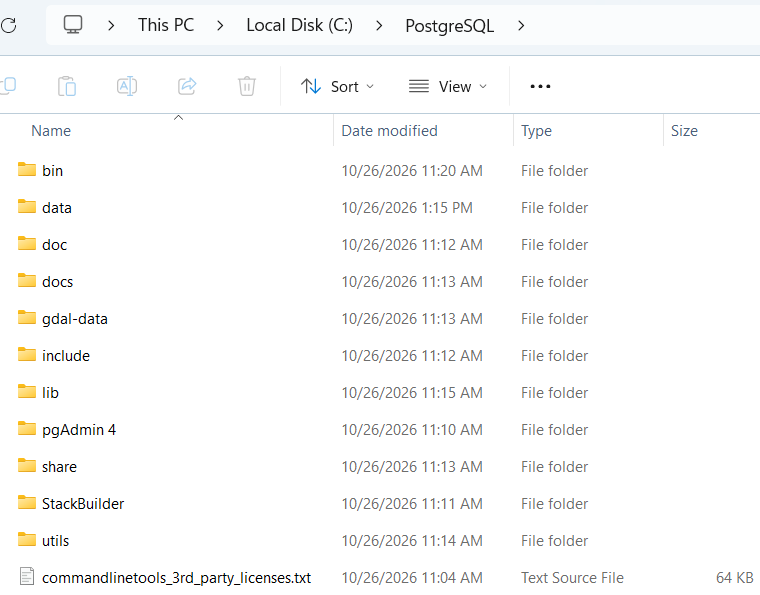
解压后的带有 PostGIS 扩展的 PostgreSQL
供您参考,您还可以访问 https://terpconnect.umd.edu/~xtao/geog670/ 并找到 PostgreSQL.zip,查看示例文件夹结构。
验证安装
要验证是否已正确安装,请使用以下命令。以下命令会检查 PostgreSQL 服务器版本:
postgres -V
示例输出:
C:\PostgreSQL\bin>postgres -V
postgres (PostgreSQL) 15.19
初始化数据库
现在需要初始化数据库并将其与用户关联。数据库将初始化在我们指定的位置(本例中为数据文件夹)。相应的命令如下:bin\initdb -D data -U postgres -E utf8
说明:- -D path/to/db/server/: 指定 PostgreSQL 数据文件存储的目录
- -U 名称: 创建具有指定名称的超级用户。
- -W: 提示输入超级用户密码。
- -E encoding: 设置数据库的字符编码(例如,utf8)。
- -A: 加密超级用户的密码,以增强安全性。
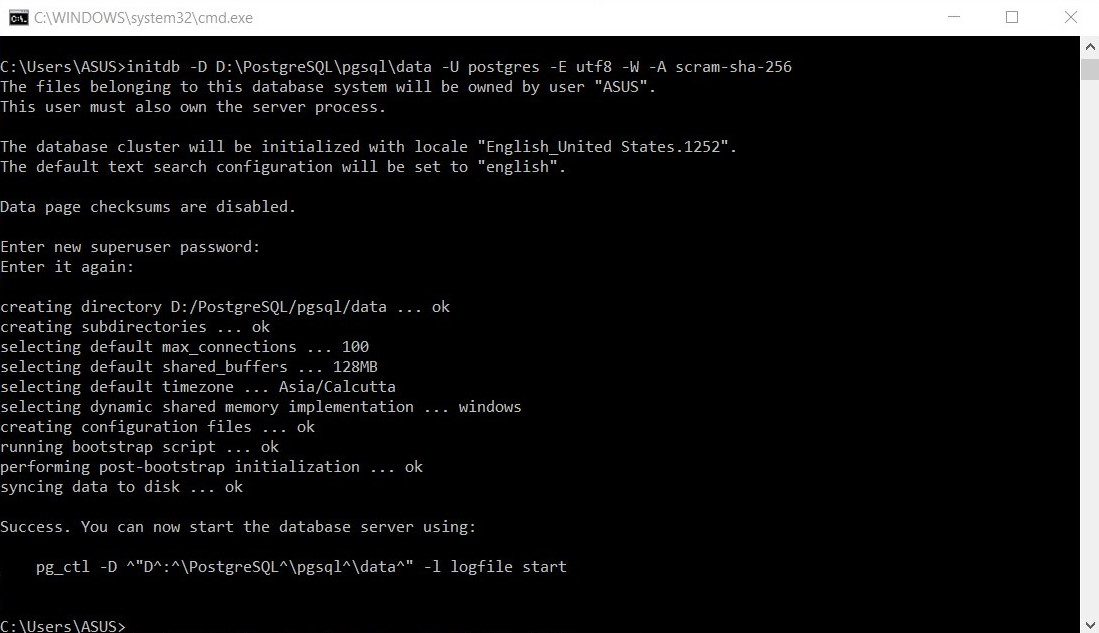
PostgreSQL 初始化数据库
启动 PostgreSQL 服务器
运行以下命令启动数据库。该命令会启动 PostgreSQL 并将其活动记录到日志文件中。
bin\pg_ctl -D data -l logfile start
示例输出:
C:\PostgreSQL>bin\pg_ctl -D data -l logfile start
等待服务器启动... 完成
服务器已启动
使用命令行连接到数据库:
psql -U postgres -h localhost
示例输出:
postgres 用户密码:
psql (15.19)
警告:控制台代码页 (437) 与 Windows 代码页 (1252) 不同。
         8 位字符可能无法正常工作。
         详情请参阅 psql 参考页面中的“Windows 用户注意事项”。
输入“help”获取帮助。
在 pgAdmin 4 中注册服务器
转到 C:\PostgreSQL\pgAdmin 4\runtime 目录,双击 pgAdmin4.exe。 右键单击 “服务器” > “注册” > “服务器” 来注册服务器。 在“常规”选项卡中,将名称设置为 localhost: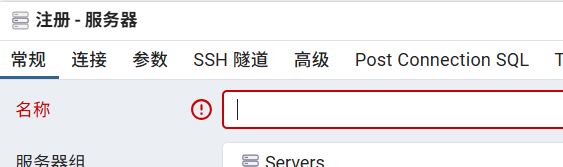
注册本地服务器
在“连接”选项卡中,将主机名/地址设置为 localhost,留空或输入您的密码: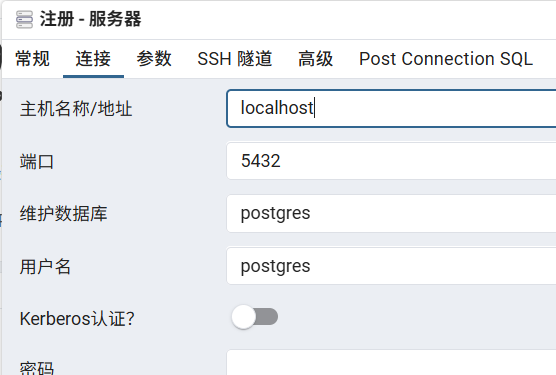
连接到本地服务器
点击保存,即可立即连接。停止 PostgreSQL 服务器
要停止数据库,请使用与启动数据库相同的命令,并将 start 替换为 stop。
bin\pg_ctl -D data -l logfile stop
结论
借助本指南,我们现在无需管理员权限即可在 Windows 上安装 PostgreSQL,并完全掌控数据库环境。这种设置使开发人员能够在受限环境中探索 PostgreSQL 的强大功能,从而最大限度地提高生产力和灵活性。
2026年10月23日,陶欣发布